
Explorateur de fichiers
La console comprend un explorateur de fichiers pour BackupS3 comme pour GeoS3. Il permet de parcourir un bucket, d'envoyer et de télécharger des fichiers, et de modifier de petits fichiers texte sans installer de client S3.
En un coup d'œil
| Quoi | Limite |
|---|---|
| Taille d'un envoi | 5 To par fichier, le maximum de S3 : les fichiers vont droit au cluster. Au-delà de 32 Mo, ils partent en plusieurs parties. |
| Télécharger plusieurs fichiers en zip | 200 fichiers et 1 Go par zip |
| Déplacer un dossier | 200 fichiers |
| Modifier un fichier texte sur place | 1 Mo |
| Supprimer un dossier | Seulement s'il est vide |
Ouvrir l'explorateur
- BackupS3 : ouvrez un service, puis cliquez sur Parcourir les fichiers sur un bucket.
- GeoS3 : cliquez sur Parcourir les fichiers sur un service.
Les dossiers sont des préfixes S3. L'explorateur montre un dossier à la fois ; la barre de chemin au-dessus de la liste indique où vous êtes et permet de remonter. Un long dossier est découpé en pages : Page suivante et Première page.
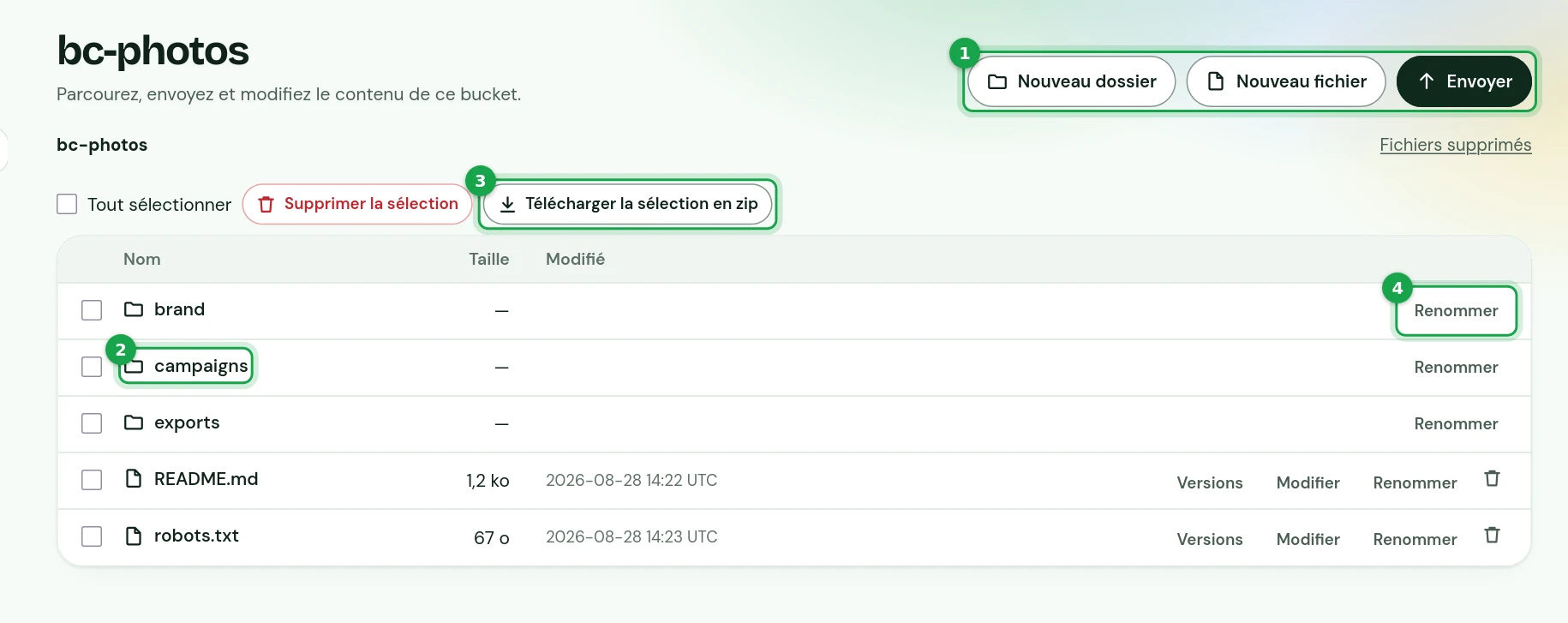
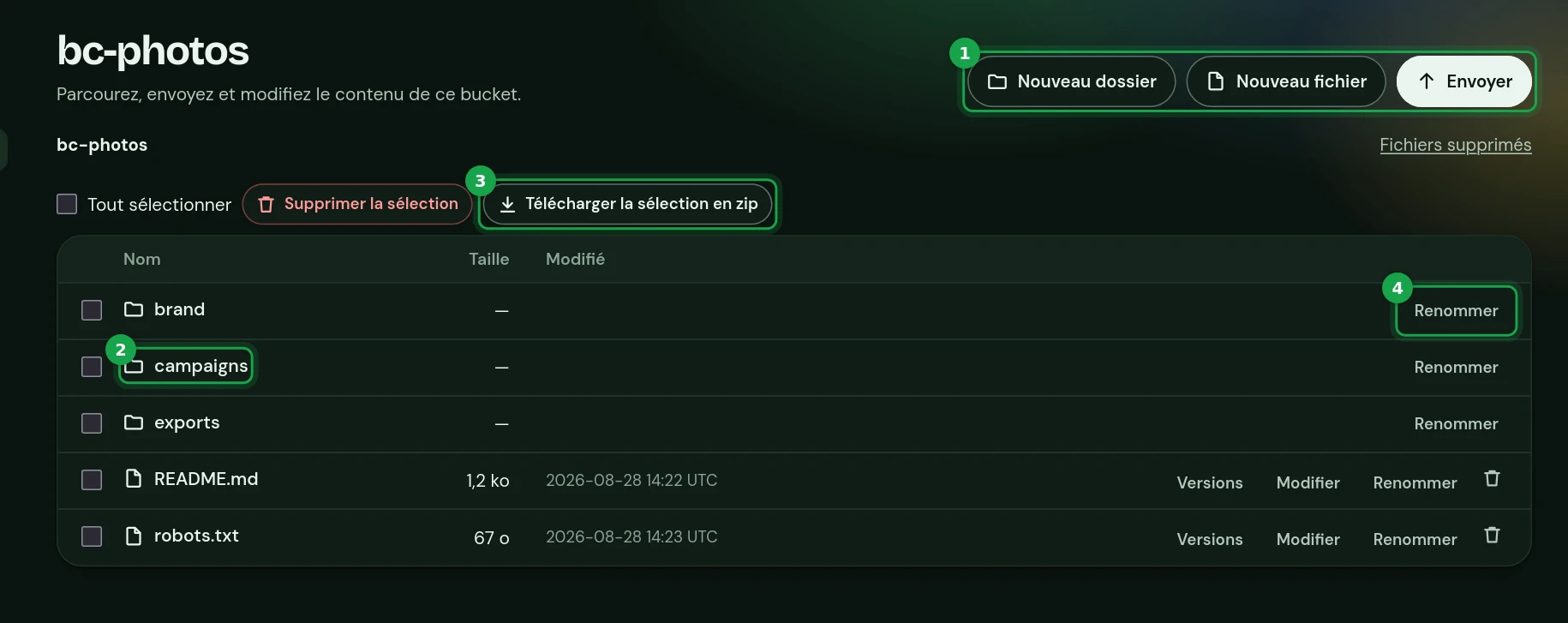
Envoyer
Déposez des fichiers sur la page, ou cliquez sur Envoyer.
Les fichiers vont directement de votre navigateur au cluster de stockage, sans passer par la console. Les gros fichiers (plus de 32 Mo) partent en plusieurs parties, plusieurs à la fois, et chaque partie est renvoyée seule si la connexion tombe.
Télécharger
Cliquez sur le nom d'un fichier pour le télécharger.
Pour télécharger plusieurs fichiers ou dossiers d'un coup, cochez-les (ou Tout sélectionner) et cliquez sur Télécharger la sélection en zip. Le zip est construit dans votre navigateur, avec au plus 200 fichiers et 1 Go. Au-delà, utilisez un client S3 comme rclone ou Cyberduck.
Créer, renommer et déplacer
- Nouveau dossier crée un dossier dans le dossier courant : en S3, un nom qui finit par une barre oblique.
- Nouveau fichier crée un fichier vide, que vous pourrez ensuite modifier ou remplacer.
- Renommer ouvre Renommer ou déplacer : changez le Nouveau chemin dans le bucket. Changer ses dossiers déplace l'élément ; un dossier se déplace avec tout son contenu, jusqu'à 200 fichiers.
S3 n'a pas d'opération de renommage : renommer ou déplacer copie l'objet puis supprime l'original. Utilisez un client S3 pour les dossiers plus gros, et pour un fichier trop gros pour que le stockage le copie sur place.
Modifier des fichiers texte
Les fichiers texte jusqu'à 1 Mo s'ouvrent dans un éditeur intégré avec Modifier (Afficher quand le service est en lecture seule) ; Enregistrer l'écrit. Si le fichier a changé sur le cluster pendant que vous le modifiiez (depuis un autre onglet, par exemple), l'enregistrement est refusé plutôt que d'écraser l'autre modification.
Supprimer
Cochez un ou plusieurs éléments et cliquez sur Supprimer la sélection, ou utilisez l'icône de corbeille d'un fichier, puis confirmez. Sans versioning, les fichiers supprimés ne peuvent pas être récupérés. Avec, ils restent comme anciennes versions : voir ci-dessous.
Un dossier ne peut être supprimé qu'une fois vide. Supprimez d'abord son contenu.
Versions et fichiers supprimés
Sur un bucket BackupS3 dont le versioning est activé :
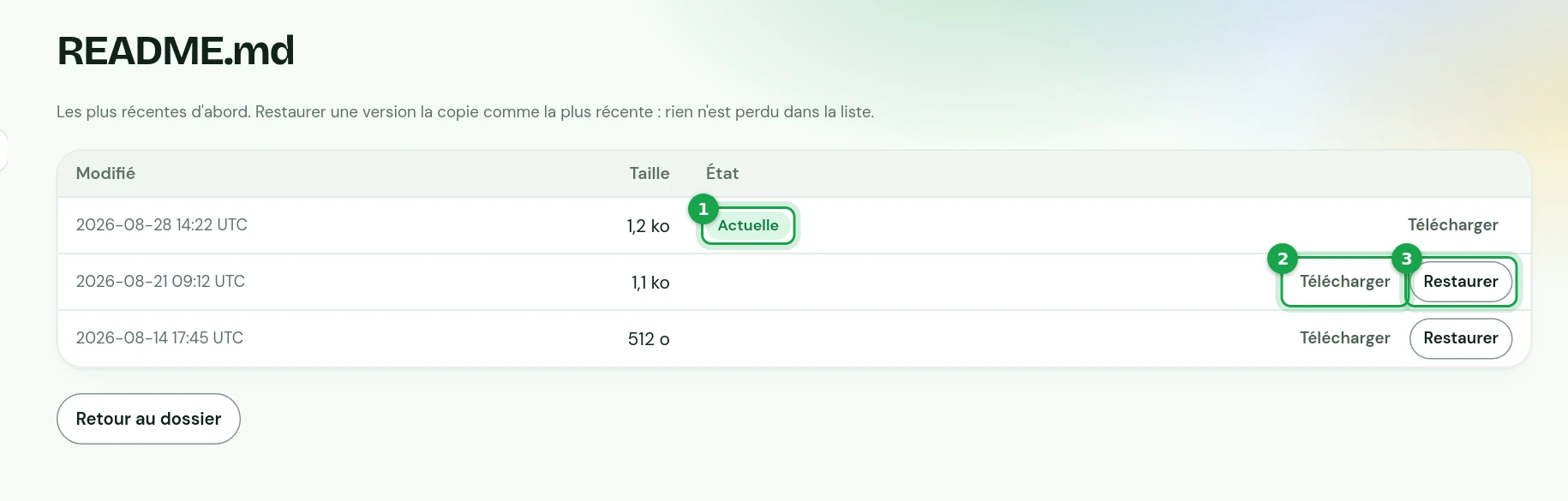
- Versions sur un fichier liste ses versions, les plus récentes d'abord. Téléchargez n'importe laquelle, ou cliquez sur Restaurer pour refaire d'une ancienne version la version actuelle. La restauration est une copie : rien n'est perdu dans la liste. Un fichier trop gros pour que le stockage le copie sur place ne se restaure pas ainsi : téléchargez cette version puis envoyez-la à nouveau.
- Fichiers supprimés, au-dessus de la liste, montre les fichiers supprimés du dossier courant que le versioning conserve encore. Restaurer ramène un fichier tel qu'il était avant sa suppression.
GeoS3 ne conserve pas de versions.
Quand le service est gelé
Si le service est en lecture seule ou en attente de suppression, l'explorateur permet toujours de parcourir et de télécharger vos fichiers, mais les envois, modifications et suppressions sont bloqués. Voir Factures impayées.
Un service BackupS3 immuable est toujours en lecture et téléchargement seuls : votre outil de sauvegarde y écrit. Ses versions et fichiers supprimés peuvent être listés et téléchargés, pas restaurés.
En cas de problème
« L'envoi depuis le navigateur n'est pas disponible pour ce bucket pour le moment » : le cluster n'a pas encore accepté la règle qui permet à un navigateur d'envoyer vers le bucket. Parcourir, télécharger et modifier fonctionnent toujours. Réessayez plus tard, ou envoyez avec un client S3.